刷到一个挺有意思的话题,结合自己之前的经验,整理了一下核心要点。
Figma 之外还有什么选择?用 Penpot 搭一套可自托管、可接 AI 的设计开发台
前言
我对设计协作工具的要求一直不只是“能不能画 UI”。真正用到团队项目以后,我更在意三件事:设计稿能不能放在自己控制的环境里,开发能不能直接理解页面里的组件和样式,以及 AI 能不能参与到真实画布,而不是只在聊天框里给一段建议。Penpot 吸引我的地方正好在这三点交叉处:它本身是 Web 化的开源 UI/UX 设计平台,可以自托管,也强调 SVG、CSS、HTML 这类开放标准;再加上 MCP Server 之后,Codex、Cursor、Claude Code 等支持 MCP 的工具还能读取并操作页面、图层、组件和 Design Tokens。我也不希望为了远程协作就重新把整套设计迁到另一家云平台,最好本地和外网只是访问路径不同,设计项目本身仍然留在原来的环境里。
这次我先实际跑了一遍 Penpot + MCP + Codex:让 Codex 在当前文件里创建一套 390 × 844 的移动端 H5 学生信息管理系统,5 个页面大约等待 20 分钟完成。随后再回到 Windows,用 PowerShell 一键脚本通过 Docker Compose 部署 Penpot,本地入口使用 9001。最后安装 cpolar,把 9001 映射到公网;随机域名和固定二级子域名都不是映射完就完成,还需要重新执行部署管理脚本,选择数字 9,把公网地址写回 Penpot 并重建容器。整篇我更关心“设计平台、MCP、AI Agent、公网地址”之间的依赖关系,而不是把 Penpot 轻松写成一个 Figma 平替。
1. Penpot 真正值得看的,不只是“开源版 Figma”
Penpot 是一套面向设计师和开发者的开源 UI/UX 设计协作平台。
它可以在浏览器里完成:
- UI 设计;
- 交互原型;
- 团队协作;
- 设计交付;
- 组件与共享库;
- Design Tokens;
- 自托管部署。
https://github.com/penpot/penpot
对我来说,Penpot 和普通在线设计工具最值得区分的一点,是它同时强调:
设计协作 + 开放标准 + 自托管。
设计过程中会尽量贴近:
- SVG;
- CSS;
- HTML。
2. MCP 把 Penpot 从设计工具继续往 AI 开发台推了一步
Penpot 还有一个很值得折腾的方向:
Penpot MCP Server。
它可以让支持 MCP 的 AI 工具连接到 Penpot。
当前流程里提到的包括:
- Codex;
- Cursor;
- Claude Code;
- VS Code。
- 页面;
- 图层;
- 组件;
- 样式;
- Design Tokens。
更有意思的是:
直接进入设计文件里做操作。
3. 先看一次真实 MCP 操作:让 Codex 直接画 5 个页面
这次演示的是:
移动端 H5 学生信息管理系统。
先在 Penpot 里开启 MCP 能力。
随后复制带 token 的 MCP 地址。
这里要把它当作敏感凭据处理,不应当在聊天回复、日志、代码注释或公开这篇里重复暴露。
当前使用的提示词完整保留如下:
我有一个本地 Penpot 实例,已经启用了 MCP。

MCP 地址如下,请把它当作敏感 token,不要在回答中复述,也不要在日志、代码注释、最终回复中打印:

【把你的 Penpot MCP 地址粘贴到这里】

请连接这个 Penpot MCP,并在我当前打开的 Penpot 文件和当前页面里,设计一套“移动端 H5 学生信息管理系统”原型。

要求:
1. 先调用 MCP 工具确认连接状态,读取 Penpot high_level_overview 和必要的 API 信息。
2. 使用 Penpot MCP 的 execute_code 直接在画布中创建设计稿,不要只给文字方案。
3. 设计 5 个移动端页面,尺寸 390 × 844:
   - 首页 / 数据概览
   - 学生列表
   - 学生详情
   - 新增或编辑学生
   - 成绩统计
4. 所有页面内容必须使用中文,不要用英文替代。
5. 页面风格:清爽、现代、适合学校教务/班主任使用,不要做成营销落地页。
6. 每个页面都要包含真实业务信息,例如学生姓名、学号、班级、手机号、考勤状态、综合分、成绩趋势等。
7. 元素需要可编辑,尽量用 Penpot 原生形状和文本创建。
8. 注意中文字体渲染:先创建一个小的中文文本测试并导出/检查。如果中文不可见,不要改成英文,请改用 Penpot 当前环境可显示的中文字体或其他稳定方案,让中文在画布中真实可见。
9. 完成后请告诉我创建了哪些画板,并导出首页预览检查一次。
这段提示词把任务要求写得比较清楚:
- 先确认 MCP 连接状态;
- 使用
execute_code在画布直接创建设计稿; - 一共 5 个页面;
- 每个页面尺寸
390 × 844; - 全部使用中文;
- 页面偏学校教务 / 班主任使用;
- 包含学生姓名、学号、班级、手机号、考勤状态、综合分和成绩趋势等真实业务信息;
- 元素尽量保持可编辑;
- 先测试中文字体是否能正常显示;
- 最后导出首页预览再检查一次。
在哪个文件里、用什么工具、做多少画板、什么尺寸、什么业务内容、最后怎么验证。
4. Codex 先连接,再做一个测试页面
刚开始时,Penpot 设计页面还是空白的。
Codex 连接 MCP 以后,先进行连接和能力测试。
回到 Penpot 页面,可以见到已经创建出测试内容。
这一步很重要。
我不会一上来就让 AI 连续画 5 个页面。
先验证:
MCP 能连 → 能写入画布 → 中文能显示 → 元素真的落进当前文件。
再继续做完整设计,失败成本会低很多。
5. 这次 5 个页面大约等待了 20 分钟
继续等待 Codex 完成任务。
当前记录里大约等待了:
20 分钟左右。
完成以后回到 Penpot 浏览器页面。
可以见到 5 个移动端页面已经被创建出来。
这里更值得我关注的不是“AI 画得漂亮”这句评价,而是:
AI Agent 确实通过 MCP 对当前 Penpot 文件进行了实际操作。
至于布局质量、组件复用、细节规范是否达到正式设计系统要求,仍然要继续人工检查。
6. Figma MCP 的对比,只作为当前选择背景
这套使用记录里还比较了 Figma MCP。
当前给出的背景是:
- Figma MCP 会受到套餐、席位和调用额度限制;
- 普通 View / Collab 席位调用额度较低;
- 桌面版 MCP 还涉及 Dev 或 Full seat 等付费计划要求。
所以我只把它当作这次选择 Penpot 自建 MCP 开发流的背景,而不是把“谁永远更便宜、谁永远限制更多”写成长期不变的结论。
真正能确认的是:
Penpot 这套 MCP 工作流已经在当前环境里跑通。
7. 回到本地部署:先确认 Windows 已经有 Docker
正式部署 Penpot 之前,需要先安装并启动 Docker。
当前参考的 Docker 安装教程是:
https://www.cpolar.com/blog/docker-installation-linux-windows-macos
Penpot 官方支持 Docker Compose。
但 Compose 配置内容较多,所以这里使用整理好的一键部署脚本来降低第一次部署的操作量。
8. PowerShell 一键部署 Penpot
Windows 按:
Win + X
选择:
终端(管理员)
执行:
irm https://gitee.com/jun-wan/script/raw/master/penpot_deploy/deploy-penpot.ps1 | iex
这是一条从远程地址获取并直接执行 PowerShell 脚本的命令。
方便确实方便,但正式运行前,我会先确认脚本来源和内容,而不是只因为“一键部署”就完全跳过检查。
执行以后进入菜单。
选择数字:
1
继续按照提示完成自定义配置。
脚本会准备 Penpot 所需配置,并通过 Docker Compose 拉取和启动相关服务。
等待镜像拉取完成。
9. 本地先确认 9001 能打开
部署完成以后,在浏览器访问 9001 对应的本地 Penpot 页面。
见到登录页面以后,说明本地服务已经启动。
点击底部创建账号,进入 Penpot 工作台。
到这里先确认的是:
Windows Docker → Penpot → 本地 9001 → 浏览器。
如果只在当前电脑或者局域网里使用,已经可以开始设计。
10. 公网访问不是只做一次端口映射
这里最容易忽略的一点,是 Penpot 不只是要让 9001 从公网可达,它还需要明白自己最终对外使用的公网地址。
后面无论使用随机域名还是固定二级子域名,都要再次运行一键部署管理脚本,之后选择菜单里的:
9
把公网地址写回配置并重建容器。
实际依赖关系是:
先拿到公网地址 → 再把公网地址应用到 Penpot → 重建容器 → 最后验证。
11. Windows 安装 cpolar
当前使用的是 Windows 版 cpolar。
从官网下载 64-bit 安装包,解压后运行程序完成安装。
安装后用下面的命令确认版本:
cpolar version
冒出来版本信息以后,再继续进入 Web UI。
12. 注册并登录 cpolar Web UI
先注册 cpolar 账号。
进入注册页面。
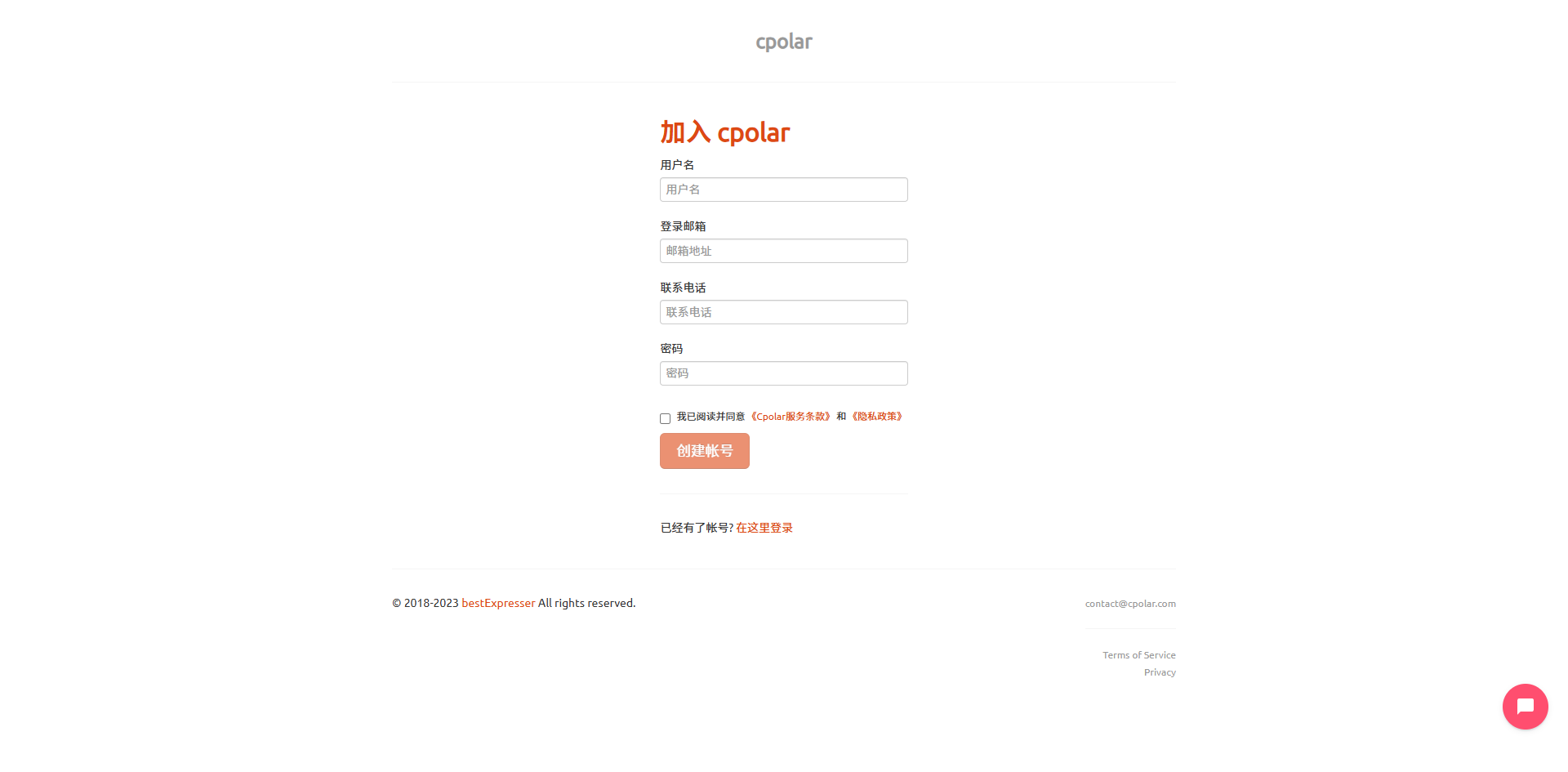
注册完成以后,浏览器访问:
http://127.0.0.1:9200
输入账号以后进入后台。
后面的 Penpot 隧道都在这里配置。
13. 先用随机域名联调
cpolar 当前可以走两种方式:
- 随机域名;
- 固定二级子域名。
当前 cpolar 后台默认会看到两条隧道:
remoteDesktop:指向3389,TCP;website:指向8080,HTTP。
这里可以编辑 website,也可以新建一条隧道。
Penpot 当前需要配置:
- 隧道名称:自定义,举个例子
penpot - 协议:
http - 本地地址:
9001 - 地区:
China VIP
创建或更新后,进入在线隧道列表。
可以看到对应的 HTTP 和 HTTPS 公网地址。
14. 随机公网地址拿到后,还要写回 Penpot
回到 PowerShell,再次执行:
irm https://gitee.com/jun-wan/script/raw/master/penpot_deploy/deploy-penpot.ps1 | iex
进入脚本菜单以后选择:
9
也就是设置穿透域名。
把在线隧道列表里的公网地址复制进去。
当前示例使用 HTTPS 地址。
脚本会重建容器,让 Penpot 应用这个公网地址。
完成以后,再从浏览器打开刚才的公网地址。
如果页面没有及时出来,当前步骤给出的处理方式是:
Ctrl + F5
强制刷新。
Penpot 登录页面能够正常打开。
这时才算随机公网链路真正闭合:
Penpot 本地 9001 → cpolar 公网地址 → 公网地址写回 Penpot → 容器重建 → 外部浏览器。
15. 长期使用再换固定二级子域名
随机地址适合临时测试。
如果以后要长期访问,或者团队成员需要收藏同一个地址,再换固定二级子域名更合适。
进入:
https://dashboard.cpolar.com/reserved
选择:
预留 → 保留二级子域名
当前参数说明为:
- 地区:和前面的隧道保持一致,举个例子
China VIP - 二级域名:举个例子
penpot - 描述:例如
penpot
16. 把固定域名配置回 cpolar 隧道
回到 cpolar 本地 Web UI。
进入:
隧道管理 → 隧道列表
找到前面的 penpot 隧道并编辑。
修改:
- 协议:
http - 本地地址:
9001 - 域名类型:二级子域名
Sub Domain:填写预留成功的名称,例如penpot- 地区:与预留域名一致,例如
China VIP
更新以后进入在线隧道列表。
这时 penpot 隧道已经生成固定公网地址。
17. 固定域名也要再次写回 Penpot
这一步同样不能省。
回到 PowerShell,再次执行:
irm https://gitee.com/jun-wan/script/raw/master/penpot_deploy/deploy-penpot.ps1 | iex
进入菜单以后仍然选择:
9
把刚才的固定公网地址重新设置为 Penpot 的穿透域名。
脚本会重建 Penpot 容器并应用新地址。
等待完成以后,用固定域名访问。
页面能够正常打开。
到这里才完成:
固定域名 → Penpot 配置 → 重建容器 → 外部访问。
18. Penpot + MCP + cpolar 各自负责什么
把工具拆开以后,职责其实很清楚。
Penpot:
负责 UI/UX 设计、原型、组件、样式、Design Tokens 和协作。
Penpot MCP Server:
把当前设计文件能力提供给支持 MCP 的 AI Agent。
Codex / Cursor / Claude Code:
通过 MCP 读取或操作设计内容。
Docker:
负责运行本地 Penpot 服务。
cpolar:
负责把本地 9001 提供到公网。
它们之间最重要的不是“工具很多”,而是每一层只做自己该做的事情。
总结
这次真正跑通的主线是:
Penpot → 开启 MCP → Codex → execute_code → 5 个 390 × 844 中文 H5 页面 → Windows → Docker → PowerShell 一键脚本 → 菜单 1 → 本地 9001 → cpolar Windows → 127.0.0.1:9200 → China VIP 随机公网 → 再执行脚本 → 菜单 9 → 写入公网地址 → 重建容器 → 固定二级子域名 penpot → 再次菜单 9 → 固定公网访问。
几个细节需要继续留意:
- MCP 地址带 token,应按敏感凭据处理,不要直接公开;
- 这次 Codex 创建 5 个页面大约等待了 20 分钟,这是当前环境记录,不等于所有任务都保持同样速度;
- Figma MCP 的席位、套餐和调用额度属于当前材料里的比较背景,政策可能调整,不把它写成永久结论;
- 一键部署使用远程 PowerShell 脚本,执行前最好先确认来源和脚本内容;
- 本地 Penpot 使用
9001; - 随机公网和固定域名都不是“cpolar 配完即完成”,还要重新运行部署脚本并选择菜单
9,把公网地址写回 Penpot 后重建容器; - cpolar 只负责公网入口,不负责 Penpot 设计逻辑,也不参与 MCP 的设计操作;
- 固定二级子域名示例继续使用
penpot,地区示例继续使用China VIP。
📝看风起长林,人类最后的骄傲和标签是创意,AI 时代创意管理比任何时代都重要。一个探索和分享的有趣博主,点击了解!
今天的内容大概就这些,实际开发中大家还会遇到更多细节,欢迎留言分享自己的经验。
评论 (0)
暂无评论